この記事でわかること
「毎月の試算表を眺めても、要点がパッとつかめない」
「英語のQuickBooks(クイックブックス)のレポートを、日本語でわかりやすく分析したい」
こうした課題を持つ方は少なくないと思います。QuickBooksからデータを書き出して生成AIに渡せば、英語の財務データを日本語で読みやすく要約・分析することができます。例えば生成AIの「Claude」を活用すれば、表形式の数字データを読み取り、文脈を踏まえた説明を日本語で生成してくれます。
この記事では、QuickBooksからの会計データの出力手順、Claudeを用いた財務分析の方法、今すぐ使えるプロンプト例3つ、そして見落としがちなデータ漏洩に関する注意点まで解説していきます。読み終えていただければ、ご自身の手で月次の財務分析を一歩進められるようになるかと思います。
この記事の目次
1. QuickBooksからデータをエクスポートする手順
この章では、Claudeに渡すための元データをQuickBooksから取り出す方法を説明します。どのレポートをどの形式で書き出すかが分析の質を左右するため、最初に押さえておきたいポイントです。手順は大きく3ステップに分かれます。レポートの選択・期間の設定・ファイル形式での書き出しの順に見ていきます。
- レポートの選択
- レポート期間の設定
- ファイル形式での書き出し
ステップ1: 分析に使うレポートを選ぶ
結論からいえば、よく使うのはProfit and Loss(損益計算書)とBalance Sheet(貸借対照表)の2つです。月次の業績を見たいなら、まずProfit and Lossを書き出すのがおすすめです。
QuickBooksの場合、画面左のメニューから「Reports(レポート)」を開きます。検索窓に「Profit and Loss」と入力すると、該当レポートが表示されます。前年比較をしたい場合は、同じ画面で比較期間を指定できる点も覚えておくと便利です。
ステップ2: 期間と表示単位を設定する
レポートを開いたら、上部の「Report period(レポート期間)」で対象月を指定します。たとえば2026年1月の月次分析なら、開始日と終了日を1月1日〜1月31日に設定します。
前年比較を行う場合は、「Compare another period(別期間と比較)」のオプションをオンにし、前年同月(Previous Year)を選びます。比較列を含めた状態で書き出すと、Claudeに一歩踏み込んだ比較分析をさせることができるので便利です。
ステップ3: CSVまたはExcel形式で書き出す
画面右上にある「Export(エクスポート)」ボタンを押すと、形式を選べます。Claudeに渡すならCSV形式かExcel形式が扱いやすいです。
具体的には、CSVはテキストデータなのでClaudeが読み取りやすく、Excelは見た目を保ったまま共有できます。実務では、まずCSVで書き出して中身を確認し、必要に応じてExcelも併用するケースが多いです。
なお、ここで書き出したファイルには取引先名や従業員名など、そのまま外部に出すべきでない情報が含まれることがあります。後ほど詳しく説明しますが、Claudeに渡す前のひと手間が重要になります。
2. エクスポートしたデータをClaudeで分析・日本語要約する
この章では、書き出したファイルを実際にClaudeへ読み込ませ、日本語で要約・分析させる流れを説明します。AIに丸投げするのではなく、目的を明確に伝えることで分析の精度が大きく変わるためです。アップロードの方法・指示の出し方・結果の確認という順で見ていきます。
- アップロードの方法
- 指示の出し方
- 結果の確認
ステップ1: ファイルをアップロードする
Claudeのチャット画面では、入力欄の近くにあるクリップ型のアイコンからCSVやExcelファイルを直接アップロードできます。ファイルを添付したら、そのまま分析の指示を書き込みます。
ポイントは、「何を知りたいのか」を具体的に伝えることです。なぜなら、ただ「分析して」と書くだけではAIはどこに注目すべきか判断できないからです。
ステップ2: 日本語で要約させる基本の指示
実際に指示文の例は後ほどご紹介しますが、ここでは基本的な考え方をおさえておきます。
たとえば「このProfit and Lossの内容を、会計の専門知識がない人にもわかるように日本語で要約してください」と指示します。こう書くだけで、英語の勘定科目を日本語に置き換えながら、要点を整理してくれます。
さらに「売上・売上原価・営業利益の3点に絞って、それぞれ金額と前月からの変化を教えてください」のように観点を加えると、より実務に近いアウトプットが得られます。
ステップ3: 出力結果は必ず自分で確認する
AIの分析は便利ですが、鵜呑みにしないことが大切です。AIは数字の読み取りを誤ったり、文脈を取り違えたりすることがあります。AIの要約はあくまで「下書き」と位置づけ、重要な数字は元のレポートと突き合わせて確認することを強くおすすめします。
元レポートと突き合わせる際は、PL・BSのどこを見るべきかを押さえておくと確認が早く済みます。
3. 今すぐ使えるプロンプト例3つ
この章では、実際にコピーして使えるプロンプト例を3つ紹介します。月次サマリー・異常検知・前年比較という、経理で使用頻度の高い3つの場面に対応しています。それぞれ目的と使い方を添えて解説します。
例1: 月次サマリーを作るプロンプト
月次レポートを日本語でまとめたいときに使います。Profit and Lossのファイルを添付した上で、次のように指示します。
・売上、売上原価、粗利、営業費用、営業利益の主要項目を金額付きで示す
・前月と比べて大きく動いた項目を3つまで挙げ、変化額と変化率を記載する
・経営者がひと目で状況を把握できるよう、200字程度の総評を最後に付ける
下の画像は、上記の指示に対してClaudeが実際に出力した内容です。データはダミーですが、指示通りに見やすい形で綺麗にまとめてくれています。
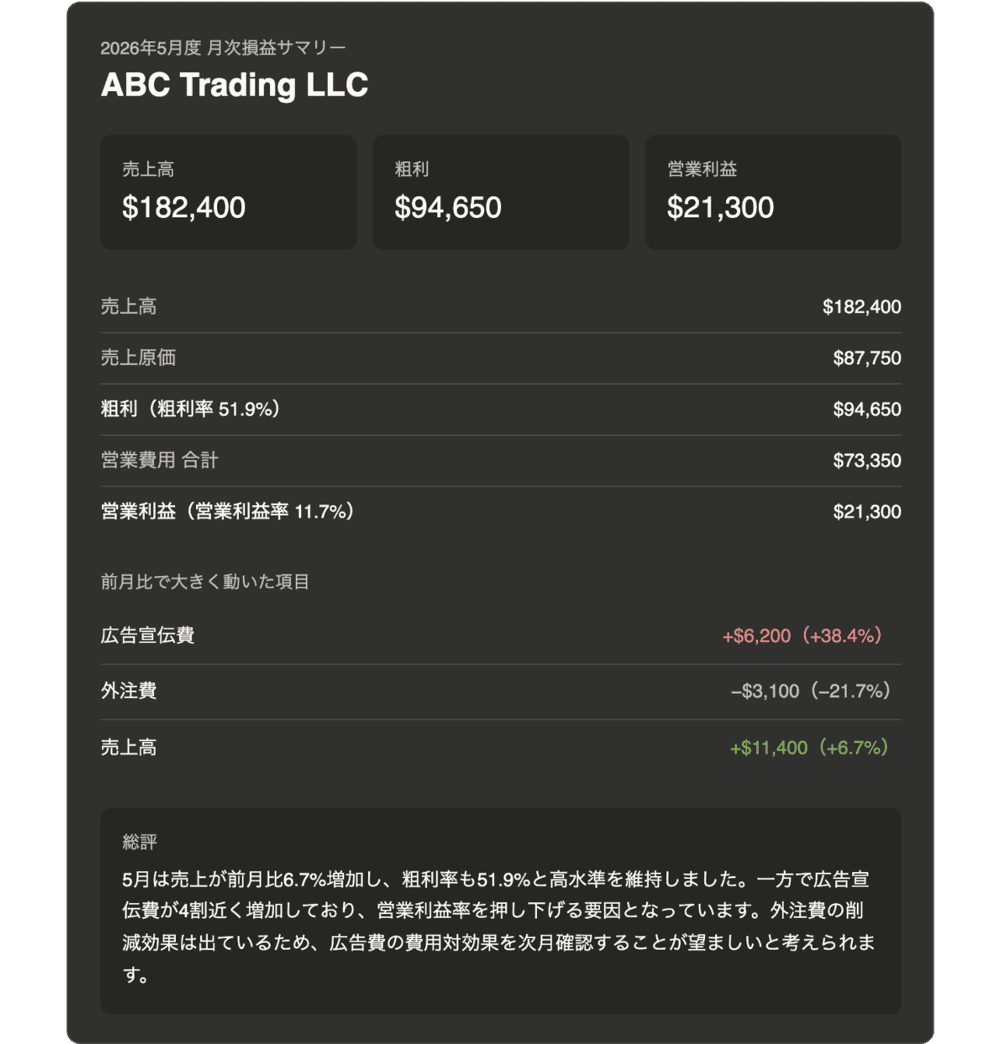
今回の指示のように項目と分量を指定すると、毎月同じフォーマットでAIによる月次レポートを作ることができます。フォーマットが揃うと月ごとの比較もしやすくなるというメリットもあります。
例2: 異常を検知するプロンプト
いつもと違う数字がないかをチェックしたいときに使います。Claudeの経理活用のなかでも、人の目では見落としがちな点を拾ってくれる場面です。
・前月や前年と比べて、金額が大きく増減している科目
・通常は発生しないはずの科目に計上がある場合
・マイナスになるはずのない項目がマイナスになっている場合
それぞれ、なぜ気になるのかの理由も日本語で添えてください。
下の画像は、上記の指示に対してClaudeが実際に出力した内容です。データはダミーですが、指示通りに分析結果がわかりやすく整理されています。
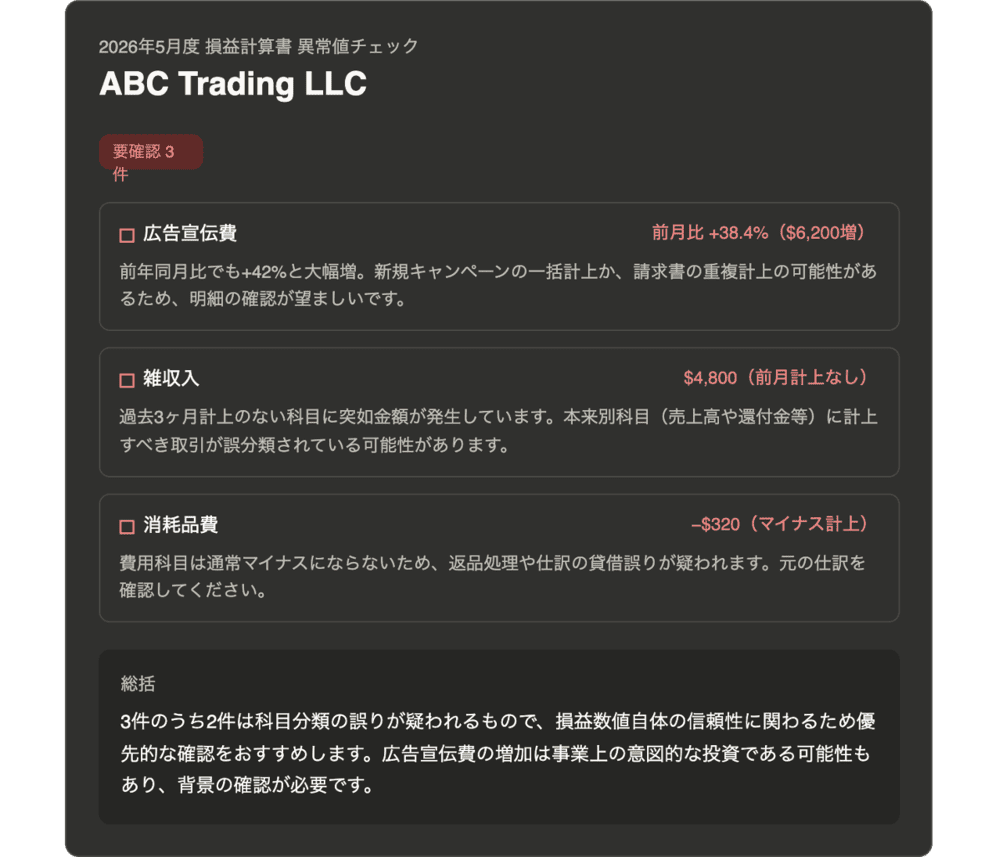
たとえば、本来は毎月一定のはずの家賃が急に倍になっていれば、二重計上や入力ミスの可能性を指摘してくれます。あくまで「疑わしい点の洗い出し」であり、最終判断は人が行う前提で使うのが安全です。
例3: 前年比較を行うプロンプト
前年同期と比べて事業がどう変化したかを把握したいときに使います。比較列を含めたレポートを書き出してから添付すると精度が上がります。
・売上、粗利、営業利益について、前年比の金額と増減率を日本語の表でまとめる
・成長している部分と、悪化している部分をそれぞれ言葉で説明する
・前年と比べて利益率がどう変わったかを分析し、考えられる要因を挙げる
下の画像は、上記の指示に対してClaudeが実際に出力した内容です。データはダミーですが、指示通りに分析結果がわかりやすく整理されています。
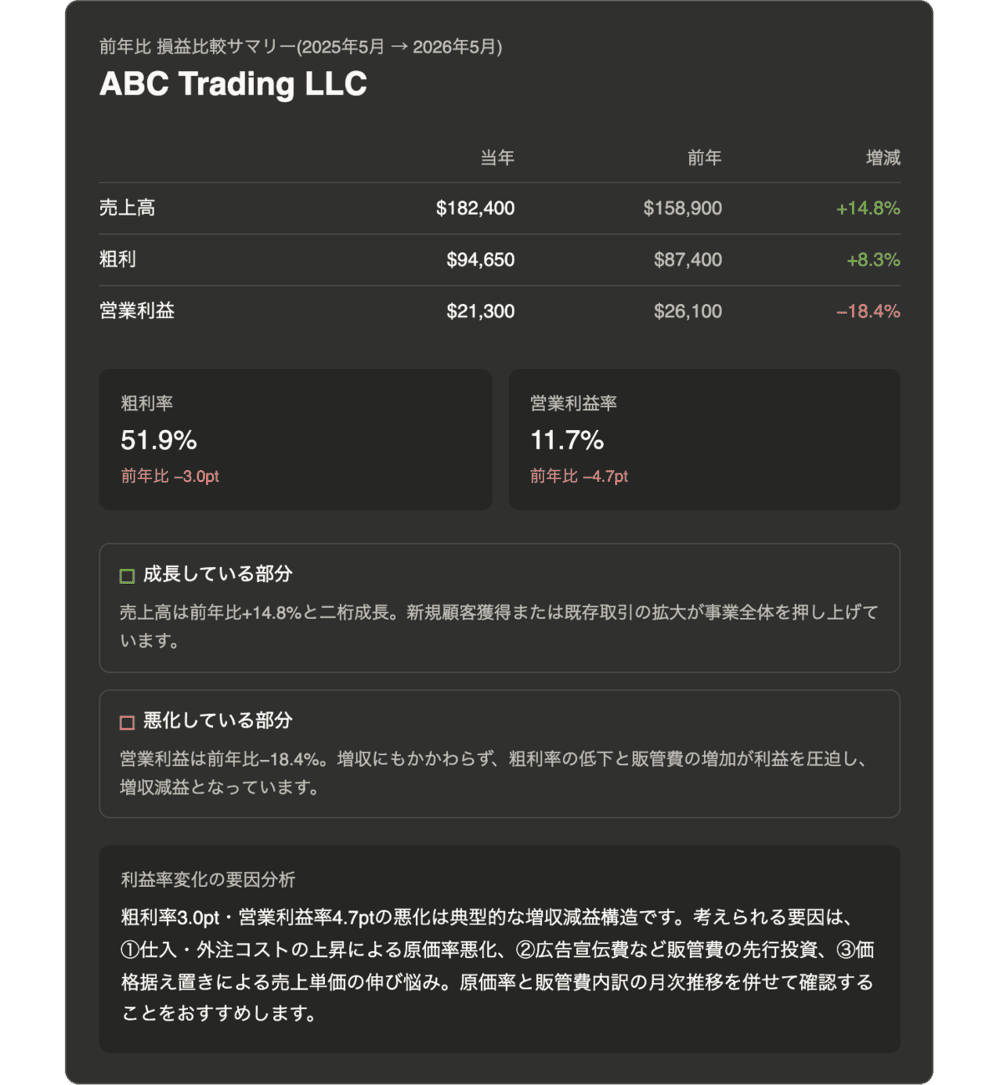
このプロンプトを使うと、単なる数字の羅列ではなく、AIによる財務分析として「なぜ変わったのか」の仮説まで提示してくれます。なお、仮説の妥当性は現場の実態と照らして確認すると良いかと思います。
当サイトの見解
ここまでClaudeを使った分析手順を説明してきましたが、会計士としての本音もお伝えしておきます。
結論からいえば、AIは「分析の入口」としては非常に優秀ですが、「最終的な判断者」にはなり得ません。実際にクライアントの帳簿を数多く見てきた経験から言えば、数字の異常の背後にはAIが捕捉できない事情が必ずあります。たとえば一時的な大口受注、季節要因、会計処理の方針変更などです。
私個人としては、Claudeを「優秀だが経理1年目のアシスタント」と捉えることをおすすめしています。下書きやチェックは任せられますが、その結果を疑い、判断するのは経験ある人間の役割です。AIに任せきりにせず、最後は必ず人の目を通す。この姿勢がAI時代の経理でもっとも大切だと考えています。
4. データ漏洩のリスクと注意点
この章は、生成AIを使う上で最も重要な章です。なぜなら、ここを軽視すると会社や顧客の機密情報を外部に漏らす重大なリスクにつながるからです。マスキングの考え方・具体的な方法・守秘義務との関係を順に説明します。
4.1. なぜマスキングが必要なのか
結論からいえば、取引先名・従業員名・口座番号などの固有情報は生成AI(今回でいえばClaude)に渡す前に必ず加工(マスキング)すべきです。
その理由は2つあります。1つ目は、財務データには会社の機密だけでなく取引先や従業員の個人情報が含まれるためです。2つ目は、外部のAIサービスにデータを送る行為そのものが、情報管理上のリスクを伴うためです。
たとえば取引先名がそのまま残ったデータをアップロードすれば、「どこと、いくらで取引しているか」が読み取れてしまいます。これは取引先に対する守秘義務違反にもなりかねません。
4.2. 具体的なマスキングの方法
マスキングといっても難しいことではありません。アップロード前に、ファイル上で個人名や会社名を置き換えるだけです。
- 取引先名を「取引先A」「取引先B」などの記号に置き換える
- 従業員名を「従業員1」「従業員2」と番号化する
- 銀行口座番号・税番号(EIN・SSN)など、分析に不要な列はまるごと削除する
- 金額や勘定科目など、分析に必要な数字はそのまま残す
分析に必要なのは「いくら動いたか」であって、「誰と取引したか」ではありません。固有名詞を消しても、金額と科目さえあれば月次サマリーや前年比較は十分に行えます。
4.3. AIサービス利用時に確認すべき設定
マスキングに加えて、利用するプランの設定も確認しておくと安心です。AIサービスでは、入力したデータがAIの学習に使われる場合と使われない場合があります。
具体的には、ビジネス向けプランや学習に使わない設定を選ぶことで情報漏洩のリスクを下げることができます。会社として本格的に使うのであれば、利用規約とプライバシーポリシーに目を通し、データの取り扱いを確認しておくことをおすすめします。
4.4. 守秘義務との関係で守るべき一線
最後に、これだけは守っていただきたい一線を述べます。機密性が高く、加工しても性質上特定されてしまうような情報はそもそもAIに渡さないことです。
業務上知り得た秘密の管理は、事業者の責任です。私個人の実務感覚としては、「このデータが外部に漏れたら困るか」を一度自問し、少しでも迷うなら渡さないという基準が安全だと考えています。マスキングは便利な手段ですが、万能ではありません。便利さと守秘のバランスを意識し、AIを使う範囲を自分でコントロールすることが安心してAIを活用するコツだと思います。
まとめ
この記事では、QuickBooksのデータをClaudeで分析・日本語要約する手順と、その際に欠かせない守秘の注意点について解説してきました。
以下に、この記事のポイントを整理しておきます。
分析の前提となる日々の記帳や月次締めの流れは、完全ガイドで全体像を確認いただけます。
この記事が、QuickBooksの財務データをAIで効率よく分析したいと考えている方の助けになれば幸いです。